

Was bewirkt die Option „LAN-Datenverkehr erlauben”?


Das Erlauben von LAN-Datenverkehr ermöglicht es Ihnen, sich mit anderen Geräten im selben Netzwerk zu verbinden. Dies ist praktisch zum Drucken, für den Netzwerkzugriff auf Dateien und ist der Hauptgrund, warum wir die Option eingeführt haben: Chromecast.
Ohne diese Option ist Ihr Gerät bei aktiviertem VPN vor anderen Geräten im selben Netzwerk geschützt – praktisch an öffentlichen WLAN-Hotspots in Cafés oder Flughäfen oder wenn Sie mit Personen zusammenleben, denen Sie nicht vollständig vertrauen, aber denselben Router nutzen.
LAN-Datenverkehr aktivieren
Dargestellt in der Desktop-App – die gleichen Anweisungen gelten für die Android-App*. Diese Option ist in der iOS-App nicht verfügbar.
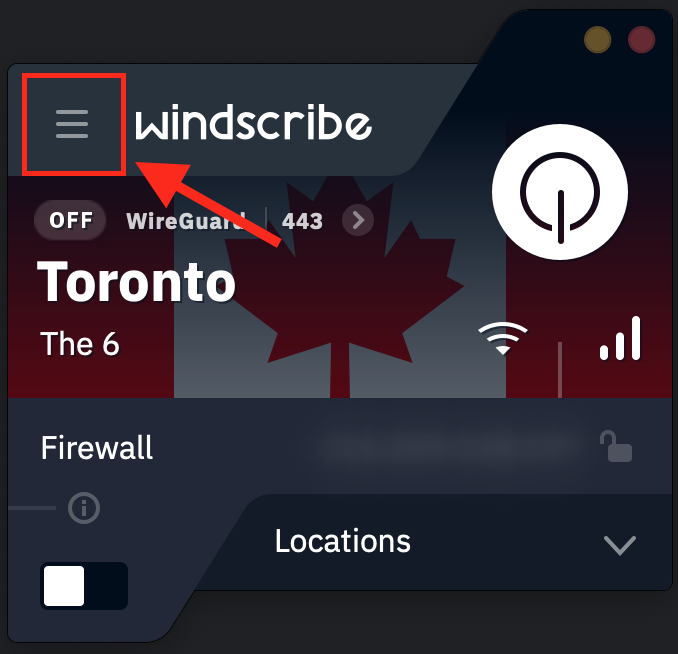
- Öffnen Sie die Windscribe-App und tippen Sie oben links auf die Menüschaltfläche
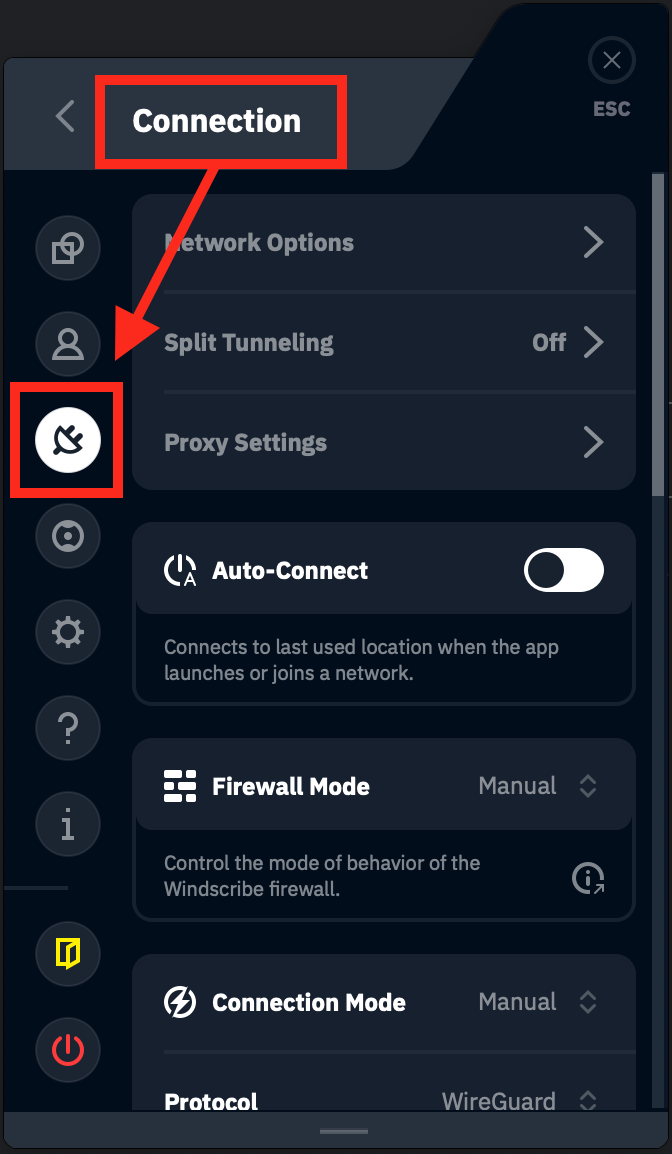
- Gehen Sie zum Untermenü Verbindung
- Scrollen Sie nach unten zu „LAN-Datenverkehr erlauben”
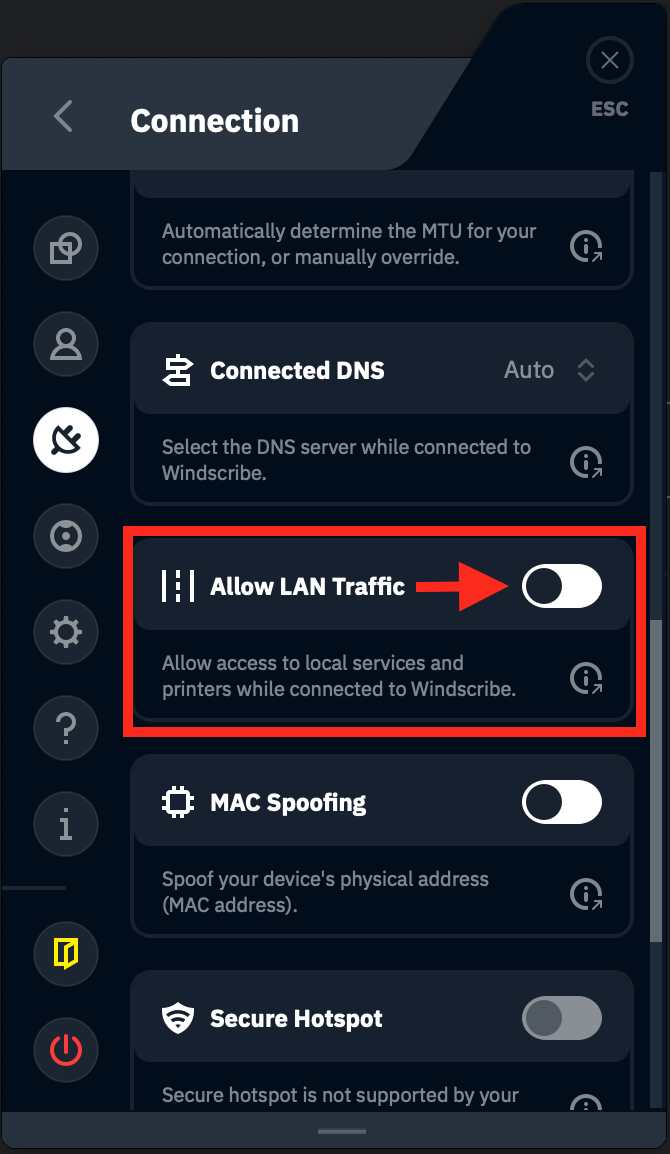
- Schalten Sie den LAN-Datenverkehr ein. Wenn dies korrekt durchgeführt wurde, wird die Option grün angezeigt
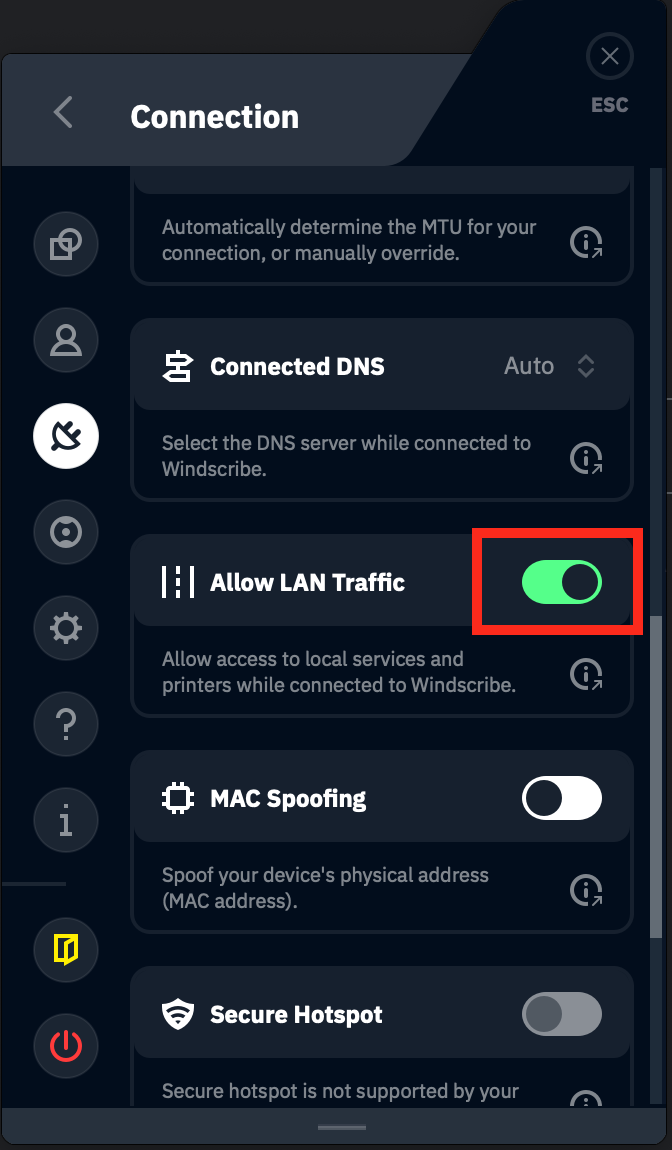
Das war’s! Sie haben den LAN-Datenverkehr aktiviert. Sie sollten jetzt mit allen anderen Geräten in Ihrem Netzwerk kommunizieren können.
*In den Android-Einstellungen gibt es die Option „Verbindungen ohne VPN blockieren”. Diese Einstellung MUSS deaktiviert sein, wenn Sie während der VPN-Verbindung auf andere Geräte in Ihrem Netzwerk zugreifen möchten.